Quels droits vérifier avant de faire personnaliser des médiators avec le logo d’un groupe ou d’une marque ?
Avant de faire imprimer un logo sur des médiators, identifiez qui détient les droits et à quel usage vous destinez les pièces. Cadeau privé…
Avant de valider la fabrication, relisez l’aperçu comme un bon à tirer : chaque mot, chaque placement et chaque bord compte. Voici une méthode de contrôle finale, distincte de la préparation initiale du fichier.

Pour repérer une faute ou un décalage, relisez l’aperçu de médiator personnalisé dans son état final, puis vérifiez séparément le texte, le placement, l’orientation et les marges. L’objectif n’est pas de refaire le fichier, mais de confirmer que le visuel affiché correspond bien à ce que vous souhaitez recevoir.
Procédez dans un ordre fixe et faites une dernière lecture à taille réduite, comme si vous teniez le médiator en main. Si un élément vous semble ambigu sur l’aperçu, demandez une précision avant de valider plutôt que de supposer qu’il sera corrigé pendant la fabrication.
Relisez la version la plus récente de l’aperçu, celle qui intègre toutes les modifications demandées. Une vérification faite sur une ancienne capture ou sur un premier brouillon ne permet pas de confirmer les corrections finales. Avant de commencer, repérez si le document montre une seule face, plusieurs faces ou une présentation de l’objet sous différents angles.
Assurez-vous aussi que l’aperçu correspond au bon modèle et à la bonne configuration. Si vous avez commandé plusieurs visuels, comparez le nom ou le repère de chaque version avec votre demande. Une maquette correcte associée au mauvais texte reste une erreur de validation.
Cette relecture est différente de la préparation du fichier source. À ce stade, vous ne cherchez pas à retravailler la résolution d’une image ou à reconstruire un logo : vous contrôlez le résultat présenté et signalez les écarts visibles. Pour comprendre les étapes qui précèdent cette vérification, vous pouvez consulter les conseils pour préparer un fichier de logo adapté à un petit format.
Lisez le texte lentement, caractère par caractère, puis relisez‑le une seconde fois en vérifiant le sens. Une erreur de texte sur un médiator peut être une faute d’orthographe, mais aussi une lettre inversée, une date inexacte, un prénom mal écrit ou une ponctuation qui change le ton. Ne vous fiez pas uniquement à une lecture rapide du mot dans son ensemble.
Comparez chaque élément avec la version que vous avez approuvée : majuscules, accents, apostrophes, chiffres, espaces et signes de ponctuation. Les noms propres et les formulations courtes méritent une attention particulière, car une petite différence peut être difficile à remarquer dans un visuel compact. Vérifiez également les caractères qui se ressemblent à petite taille, comme le chiffre zéro et la lettre O, ou le I majuscule et le l minuscule.
Si l’aperçu affiche un texte courbé ou réparti sur plusieurs lignes, contrôlez aussi l’ordre de lecture. Une phrase peut être exacte, mais paraître étrange si les lignes sont inversées ou si un mot se retrouve isolé. Demandez-vous enfin si le texte reste assez visible une fois réduit à la taille réelle du médiator. Des conseils sur la longueur et la lisibilité peuvent vous aider à choisir le nombre de mots à inscrire.
Pour une création avec texte, prenez le temps de comparer l’aperçu avec votre formulation validée, sans vous fier à votre intention initiale. Le regard s’habitue vite à une faute lorsqu’on a déjà lu le message plusieurs fois. Une personne qui ne connaît pas le texte peut éventuellement effectuer une lecture indépendante, sans qu’il soit nécessaire de lui expliquer ce qu’elle est censée voir.

Un médiator en acajou gravé à la main, pour offrir un détail personnel au son feutré.

Un médiator en bois massif gravé au laser avec votre texte, présenté dans son coffret cadeau.
Pour vérifier le placement d’un logo, regardez d’abord son rapport avec la forme du médiator, puis sa position par rapport aux bords. Un logo peut sembler bien centré dans le fichier de départ et paraître décalé une fois intégré à une forme effilée ou arrondie. Ce qui compte à la relecture, c’est l’équilibre visible dans l’aperçu final, pas uniquement l’alignement de son cadre d’origine.
Imaginez des axes au milieu de la forme et comparez les espaces laissés autour du motif. Le logo n’a pas forcément à être parfaitement centré : une composition volontairement décalée peut être équilibrée. Vérifiez toutefois que ce décalage paraît intentionnel, que les éléments importants ne touchent pas le contour et qu’aucune partie ne semble rognée ou comprimée.
| Point à contrôler | Question à se poser | Que faire en cas de doute |
|---|---|---|
| Position | Le logo est‑il placé comme souhaité par rapport au centre et à la pointe ? | Demander une confirmation du placement visé. |
| Équilibre | Les espaces autour du motif paraissent‑ils cohérents ? | Comparer les marges visuelles de chaque côté. |
| Contours | Les détails importants restent‑ils à distance du bord ? | Signaler tout élément qui paraît trop proche ou coupé. |
| Proportions | Le logo semble‑t‑il étiré, écrasé ou trop petit ? | Demander si l’échelle ou le cadrage peut être ajusté. |
Regardez aussi les éléments secondaires : slogan, petites lettres, traits fins ou détails autour du symbole. À petite échelle, ils peuvent devenir peu distincts même si le logo principal reste reconnaissable. Si plusieurs versions du logo se ressemblent, vérifiez que l’aperçu utilise la bonne variante et que le sens de lecture est correct.
Évitez de juger uniquement à partir d’un agrandissement à l’écran. Le zoom aide à repérer un bord rogné ou un alignement irrégulier, mais il ne montre pas toujours la lisibilité réelle du motif sur l’objet. Examinez donc l’aperçu agrandi, puis revenez à sa représentation globale. Pour une personnalisation avec image, ce double regard aide aussi à contrôler le cadrage du sujet.
Vérifiez que le haut, le bas et la pointe du médiator sont orientés comme vous l’attendez. Un motif peut être correctement reproduit mais présenté dans le mauvais sens par rapport à la forme. Pour le texte, contrôlez que la lecture commence du côté voulu et qu’aucun élément ne se retrouve tête-bêche lorsque vous imaginez l’objet retourné dans votre main.
Si l’aperçu présente les deux faces, ne supposez pas qu’elles auront automatiquement la même orientation ou le même visuel. Examinez chaque face séparément : motif, texte, emplacement et sens de lecture. Si l’une des faces n’est pas illustrée, ou si la présentation ne permet pas de savoir comment elle sera orientée, demandez une clarification avant validation.
Ne confondez pas une vue tournée dans l’aperçu avec une impression inversée. Une maquette peut être affichée inclinée pour montrer sa forme sans que le visuel lui‑même soit retourné. Si un texte semble miroir, ou si l’aperçu laisse penser qu’un motif sera inversé, ne tentez pas de déduire le procédé : demandez précisément quelle orientation sera reproduite.
Une photo demande une vérification supplémentaire. Assurez-vous que le sujet principal reste dans le bon sens et que le cadrage ne coupe pas un élément essentiel. Pour des créations illustrées, vous pouvez comparer l’aperçu aux options de médiators personnalisés avec photo, tout en vous fondant sur la maquette qui vous est effectivement proposée.

Six médiators en ABS personnalisés recto verso, pour jouer avec un visuel qui vous ressemble.

Faites entrer vos images et vos mots dans le jeu, sur six médiators imprimés recto-verso.
Les marges sont les espaces entre le visuel et le bord du médiator. À la relecture, vérifiez qu’aucune lettre, ligne ou partie importante du logo ne semble toucher le contour. La forme n’étant pas rectangulaire, les espaces peuvent varier selon l’endroit : une marge qui paraît confortable au centre peut se resserrer près de la pointe ou des côtés courbes.
Ne vous imposez pas une distance universelle si aucune indication n’est fournie. La zone utile dépend du format, de la forme et des consignes de production. Si un repère de marge apparaît sur l’aperçu, utilisez‑le comme référence. S’il n’y en a pas et qu’un élément vous paraît proche du bord, posez la question plutôt que de supposer qu’une partie sera conservée ou supprimée.
Contrôlez ensuite la lisibilité à une échelle proche de celle de l’objet. Réduisez l’affichage ou imprimez l’aperçu à sa taille réelle si cela vous aide, sans considérer cette impression comme une garantie du rendu final. Demandez-vous si le texte se distingue du fond, si le logo reste identifiable et si les détails fins ont encore une fonction. Un motif décoratif peut perdre des détails sans que le message principal disparaisse ; un prénom, une date ou un symbole essentiel doit, lui, rester reconnaissable.
Pour un visuel chargé, repérez les éléments qui risquent de se concurrencer : texte trop proche d’un dessin, logo entouré de détails, contraste faible ou plusieurs lignes de petite taille. Vérifiez aussi l’espace entre les lettres et les lignes. Un texte peut tenir dans la forme tout en paraissant serré, tandis qu’un texte plus court peut gagner en clarté sans déplacer le message.
Gardez en tête que l’écran, la luminosité et le zoom influencent votre perception des couleurs et des contours. Une marge visible à fort grossissement peut sembler très différente à taille réelle. La bonne question n’est donc pas seulement « est‑ce que tout tient ? », mais « est‑ce que les éléments importants restent nets, séparés et faciles à reconnaître dans la taille prévue ? »
Ne validez pas un aperçu qui présente une faute, une orientation incertaine ou un élément placé trop près du bord. Décrivez le problème de manière précise et vérifiable : indiquez le texte concerné, la face, l’emplacement et la correction souhaitée. « Le logo me semble décalé » est moins clair que « sur la face montrée, pourriez-vous rapprocher le logo du centre et confirmer qu’il ne sera pas coupé ? »
Si vous demandez une modification, transmettez une seule liste structurée plutôt que plusieurs remarques dispersées. Distinguez les corrections indispensables des préférences de composition, par exemple une correction de prénom d’un léger ajustement d’alignement. Cette distinction aide à éviter qu’une modification esthétique soit prise pour une correction obligatoire, ou l’inverse.
Après une correction, ne vérifiez pas uniquement l’élément signalé. Un déplacement peut modifier l’équilibre, réduire une marge ou rapprocher le texte d’un autre motif. Reprenez le contrôle complet : orthographe, position, orientation, marges, lisibilité et correspondance avec votre demande. C’est la façon la plus sûre de repérer une nouvelle erreur introduite pendant l’ajustement.
Avant de donner votre accord, faites une dernière lecture sans vous aider de votre message de commande. Regardez d’abord l’aperçu comme une personne qui le découvre, puis comparez‑le point par point avec les consignes. Confirmez uniquement lorsque le texte est exact, que chaque élément se trouve au bon endroit et que le sens de lecture ne laisse pas de doute. Si une information manque encore, demandez‑la explicitement : mieux vaut clarifier une maquette que valider sur une supposition.

Quatre médiators en PVC, chacun à votre image, imprimés recto verso pour jouer, partager ou offrir.

Un étui en bois en forme de guitare et trois médiators gravés pour un cadeau à personnaliser.
Commencez par confirmer qu’il s’agit de la dernière version et du bon modèle. Vérifiez ensuite le texte, les éléments graphiques, leur position, leur orientation et les marges autour du visuel.
Relisez le texte caractère par caractère, puis comparez‑le à la formulation que vous avez approuvée. Portez une attention particulière aux noms, aux dates, aux accents, à la ponctuation et aux caractères qui se ressemblent.
Observez la distance entre les détails importants du logo et le contour, y compris près de la pointe et des côtés arrondis. Si l’aperçu ne comporte pas de repère de marge et que vous hésitez, demandez une confirmation avant validation.
Oui, si l’aperçu montre deux faces, contrôlez chacune indépendamment. Le texte, le motif et leur orientation peuvent différer d’un côté à l’autre.
Relisez le nouvel aperçu en entier, même si la modification demandée semblait mineure. Un déplacement peut changer les marges, l’équilibre ou la lisibilité d’un autre élément.
Les prix indiqués sont ceux constatés à la date mentionnée ; seul le prix affiché lors de la commande fait foi.

Avant de faire imprimer un logo sur des médiators, identifiez qui détient les droits et à quel usage vous destinez les pièces. Cadeau privé…
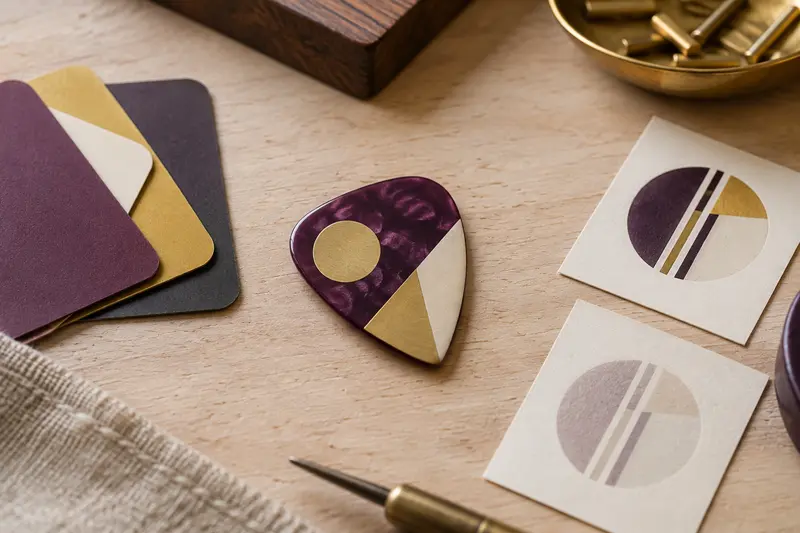
Pour qu’un motif reste reconnaissable sur un médiator, mieux vaut miser sur un contraste net et une palette maîtrisée. Voici comment vérifier votre…
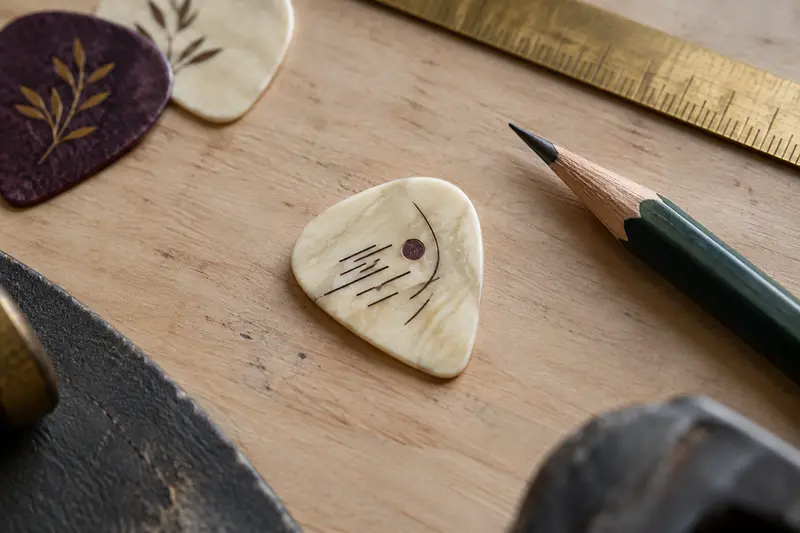
Il n’existe pas de nombre de mots universel : la lisibilité dépend aussi de la longueur des mots, du contraste et de la place disponible. Voici une…

Pour un médiator personnalisé, choisissez une photo où le sujet principal est grand, bien éclairé et détaché d’un arrière-plan simple. Vérifiez…