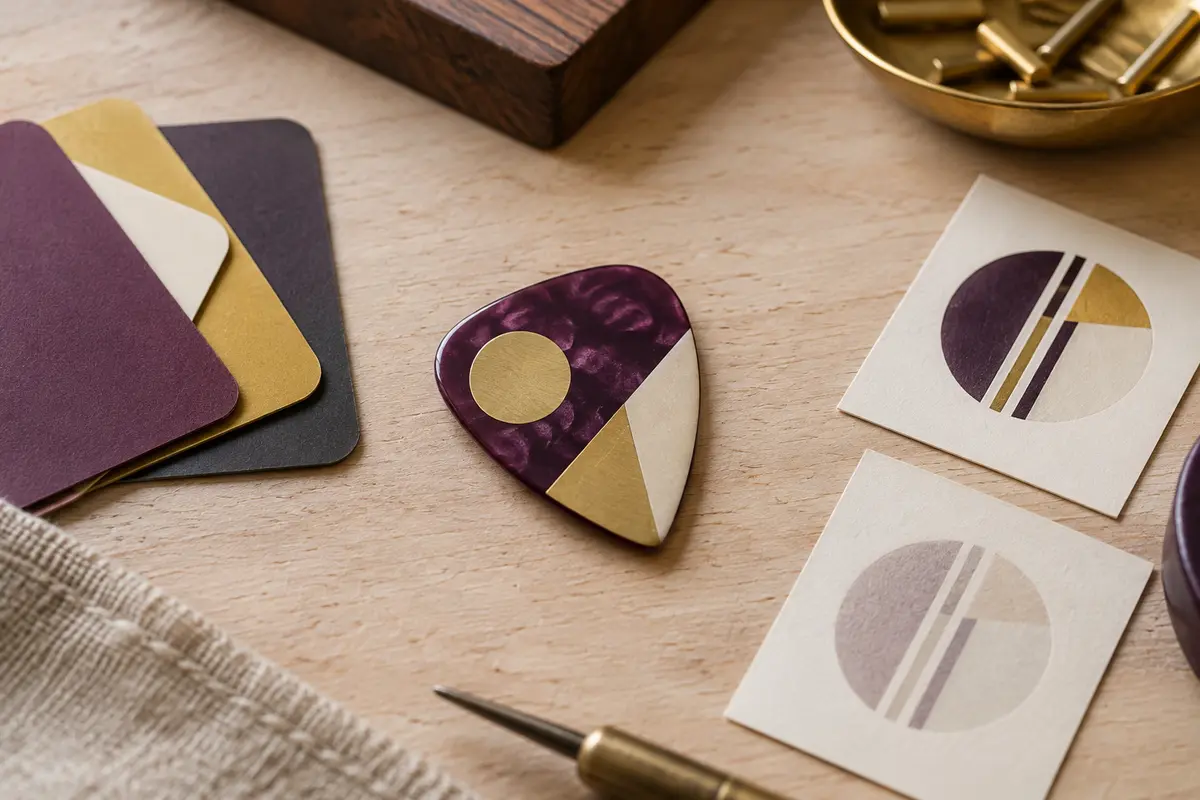
Comment choisir les couleurs d’un médiator personnalisé pour maintenir un contraste suffisant entre le fond et le motif ?
MGPar La rédaction10 min de lecture
Pour qu’un motif reste reconnaissable sur un médiator, mieux vaut miser sur un contraste net et une palette maîtrisée. Voici comment vérifier votre choix dans l’aperçu et tenir compte des options de personnalisation réellement proposées.
À retenir
Un contraste net entre le fond et le motif rend le visuel plus facile à reconnaître sur une petite surface.
Une palette courte aide à préserver la hiérarchie visuelle et évite de surcharger le médiator.
Le texte fin et les détails nombreux doivent être vérifiés à la taille réelle, pas seulement en zoomant.
Les options de personnalisation varient selon le modèle : vérifiez‑les avant de préparer vos couleurs.
L’aperçu permet de contrôler la composition et le placement, sans garantir à lui seul une correspondance exacte des couleurs.
Pour garder un motif lisible sur un médiator personnalisé, choisissez des couleurs qui se distinguent clairement et limitez le nombre de teintes. Un dessin très détaillé ou un texte fin peut se perdre sur une petite surface, même si les couleurs semblent harmonieuses sur un grand écran.
La bonne méthode consiste à hiérarchiser le visuel, vérifier le contraste entre le fond et le motif dans l’aperçu, puis ajuster votre projet selon les options proposées pour le modèle choisi. Voici les repères pratiques pour décider sans surcharger le dessin.
Pourquoi le contraste entre le fond et le motif est‑il si important ?
Le contraste permet au motif de se détacher du fond. Il aide l’œil à repérer rapidement une forme, une initiale ou un symbole, sans devoir déchiffrer des détails minuscules. Sur un médiator, cette séparation est particulièrement utile, car la zone disponible est réduite et la forme du support impose souvent de resserrer ou de recadrer le visuel.
Deux couleurs peuvent être différentes tout en offrant un contraste faible. Un bleu moyen et un violet moyen, par exemple, peuvent se confondre une fois le dessin réduit. À l’inverse, une teinte claire sur un fond foncé, ou une teinte foncée sur un fond clair, crée généralement une séparation plus évidente. La différence de luminosité compte donc autant que la différence de teinte.
Pour tester simplement, observez votre composition en niveaux de gris. Si le motif et son arrière-plan deviennent presque identiques, ils risquent de manquer de relief même en couleur. Ce test ne prédit pas parfaitement le rendu final, mais il permet de repérer un contraste trop timide avant de valider le fichier.
Pensez aussi au rôle de chaque élément. Le nom d’un groupe, une initiale ou une silhouette principale doit être repérable en premier. Les petits ornements peuvent rester plus discrets, à condition qu’ils ne brouillent pas la forme importante. Cette hiérarchie visuelle rend la lisibilité d’un motif sur médiator plus robuste qu’une composition où tous les éléments réclament la même attention.
Le test rapide Réduisez votre visuel à la taille approximative du médiator, puis plissez légèrement les yeux ou éloignez l’écran. Si la forme principale disparaît, renforcez le contraste ou simplifiez le motif.
Comment choisir les couleurs d’un visuel sans compliquer sa lecture ?
Commencez par décider ce que le lecteur doit reconnaître en premier. Il peut s’agir d’un mot court, d’un symbole, d’une silhouette ou d’une photo. Choisissez ensuite une couleur dominante pour cet élément, puis sélectionnez un fond qui l’en sépare clairement. Cette démarche évite de choisir les couleurs d’un visuel uniquement parce qu’elles sont jolies côte à côte.
Une palette courte est souvent plus facile à maîtriser. Une couleur de fond, une couleur principale pour le motif et, si nécessaire, une teinte d’accent suffisent dans de nombreux cas. L’accent peut attirer l’attention sur un détail, mais s’il est répété partout, il ne joue plus ce rôle. Mieux vaut également vérifier que les teintes choisies restent distinctes quand elles sont réduites.
Si le visuel comporte du texte, traitez‑le comme un élément prioritaire. Une lettre très fine, un contour complexe ou un texte posé sur une zone déjà détaillée peut perdre en clarté. Préférez des caractères simples et une séparation franche entre le texte et son arrière-plan. Si le nom est long, demandez-vous si chaque mot doit vraiment figurer sur le médiator ou si une version abrégée suffit.
Les couleurs associées à un groupe, un instrument ou un événement peuvent guider votre choix, sans obliger à reprendre toute une palette. Vous pouvez conserver une teinte emblématique pour le motif principal et utiliser un fond neutre ou plus clair. Pour une création avec un message, les conseils de la page sur les médiators personnalisés avec texte peuvent aussi aider à penser ensemble la longueur du texte et son emplacement.
Enfin, vérifiez le rendu du visuel dans sa forme réelle. Un motif placé trop près du bord peut sembler déséquilibré ou être coupé selon la zone imprimable. Une marge autour des éléments importants les aide à rester lisibles et donne de l’air à la composition.
Quelle palette choisir selon le fond et le motif ?
Il n’existe pas une combinaison universelle : le meilleur choix dépend du dessin, du fond disponible et des options de personnalisation du modèle. Le tableau ci‑dessous donne des pistes pour construire une palette équilibrée, plutôt que des règles absolues.
Situation
Choix à essayer
Point de vigilance
Motif foncé sur fond clair
Un fond clair uni et un élément principal foncé
Évitez les traits trop fins qui risquent de se perdre après réduction.
Motif clair sur fond foncé
Un symbole ou un texte clair, bien dégagé
Contrôlez que les détails clairs ne fusionnent pas entre eux.
Deux couleurs proches
Ajoutez une différence de luminosité ou un contour distinct
La différence de teinte seule peut ne pas suffire.
Photo ou illustration riche
Un fond sobre, si le configurateur le permet
Évitez d’ajouter des motifs décoratifs derrière une image déjà détaillée.
Texte et symbole réunis
Une couleur dominante et une teinte d’accent limitée
Ne laissez pas l’accent détourner l’attention du texte ou du symbole.
Les couleurs complémentaires peuvent créer un contraste marqué, mais elles ne sont pas automatiquement le meilleur choix. Deux teintes très vives côte à côte peuvent donner une impression de vibration visuelle, surtout sur une petite surface. Si vous aimez cette association, essayez de réserver l’une des deux couleurs à un détail plutôt qu’à une grande zone.
Un fond blanc ou noir peut sembler être une solution évidente, mais il faut vérifier qu’il est effectivement disponible pour le modèle. Certaines personnalisations proposent un fond imposé ou limitent les choix de couleur. Ne préparez donc pas votre visuel en supposant que toutes les teintes sont modifiables. Consultez les options de la fiche ou du configurateur avant de finaliser votre palette.
Pour un logo ou une illustration qui comporte déjà plusieurs couleurs, il est souvent préférable de garder le fond simple plutôt que d’ajouter une teinte supplémentaire. Vous pouvez aussi demander si le fichier peut être adapté ou si les couleurs sont reproduites telles quelles. Le résultat dépend du produit et du procédé proposé ; l’aperçu sert à contrôler la composition, pas à garantir une correspondance parfaite entre l’écran et l’objet.
Comment tenir compte des possibilités de personnalisation ?
Avant de retoucher votre fichier, identifiez précisément ce que le modèle permet de personnaliser. Selon l’offre, les possibilités peuvent porter sur le texte, l’ajout d’une image, le recto ou le verso, ou sur un choix limité de couleurs. Elles ne sont pas nécessairement identiques d’un produit à l’autre. La palette doit donc s’adapter aux options réellement affichées, plutôt que l’inverse.
Si le modèle prévoit un texte, vérifiez si vous pouvez régler la couleur, la taille et l’emplacement, ou si le configurateur applique une mise en page déterminée. Pour une photo, demandez-vous si le fond est celui de l’image, une couleur de support ou une zone que vous pouvez modifier. Une photo recadrée peut occuper presque toute la surface et rendre inutile l’ajout d’un fond coloré.
Comparez les vues proposées, notamment si une personnalisation recto verso est disponible. Une palette cohérente sur les deux faces ne signifie pas qu’il faut reproduire exactement le même visuel. Vous pouvez garder une face épurée et réserver l’autre à un élément secondaire, à condition que l’aperçu confirme le placement. Pour explorer un projet photographique, consultez les médiators personnalisés avec photo et vérifiez les consignes propres au modèle.
Lorsque le configurateur offre peu de contrôles, simplifiez votre fichier en amont : limitez les couleurs, éliminez les petits détails et augmentez la séparation entre les formes. Si une fonction de fond transparent ou de recadrage est proposée, contrôlez ce qu’elle fait réellement dans l’aperçu. Ne supposez pas qu’une transparence sera conservée ou qu’un arrière-plan pourra être remplacé sans consulter les indications affichées.
Pour un cadeau ou un petit lot destiné à plusieurs personnes, une même palette peut aider à créer une série cohérente. Il reste possible de différencier les exemplaires avec une initiale ou un symbole, sans ajouter une nouvelle couleur à chaque version. Les lots de médiators personnalisés peuvent se prêter à ce type de projet, sous réserve des options indiquées pour le produit.
Comment vérifier les couleurs dans l’aperçu avant de valider ?
L’aperçu est une étape de contrôle, pas une formalité. Regardez d’abord le visuel à sa taille d’affichage normale, sans zoomer. À cette échelle, vérifiez si l’élément principal se distingue immédiatement et si le texte reste compréhensible. Un dessin séduisant en grand peut devenir confus une fois adapté au format du médiator.
Examinez ensuite les bords, les marges et le recadrage. Assurez-vous que les lettres, les contours et les détails importants ne sont pas trop proches de la limite de la zone représentée. Si le fichier est recadré automatiquement, comparez les différentes vues disponibles et vérifiez que le sujet principal reste entier. La page consacrée à la relecture de l’aperçu avant fabrication donne d’autres repères pour repérer les erreurs de placement.
Contrôlez enfin la palette dans plusieurs conditions d’affichage : avec une luminosité d’écran modérée et, si possible, sur un autre écran. Les réglages d’un appareil peuvent accentuer ou atténuer une teinte. Ne modifiez toutefois pas votre fichier à chaque changement d’écran : cherchez d’abord une différence de contraste claire entre les grandes zones, plutôt qu’une nuance très précise difficile à juger sur une prévisualisation.
Si un doute subsiste, comparez deux versions simples au lieu d’en modifier dix à la fois. Par exemple, gardez le motif identique et changez uniquement le fond. Vous verrez plus facilement quelle version détache le mieux l’élément principal. Pensez aussi à enregistrer le fichier final et à vérifier que c’est bien cette version qui apparaît dans la commande.
Quelles erreurs rendent une palette trop chargée ?
La première erreur consiste à accumuler des couleurs, des contours et des effets pour rendre le visuel plus spectaculaire. Sur une petite surface, ces ajouts peuvent brouiller la silhouette et réduire la place disponible pour le message principal. Si chaque élément a un contour, une ombre et une couleur différente, l’œil ne sait plus où se poser.
Autre piège : associer plusieurs teintes proches en pensant que leur différence sera évidente. C’est fréquent avec des variations de bleu, de violet ou de gris. Le motif peut alors sembler se fondre dans le fond. Le test en niveaux de gris et l’observation à taille réelle permettent de repérer ce problème plus efficacement qu’un examen rapproché de l’écran.
Une image détaillée ne gagne pas toujours à être accompagnée d’un fond décoratif. Les textures, les dégradés et les motifs secondaires peuvent concurrencer le sujet. Si vous tenez à les conserver, réduisez leur présence et laissez une zone calme derrière le texte ou la forme essentielle, si les outils de personnalisation le permettent.
Ne confondez pas non plus cohérence et uniformité. Une palette n’a pas besoin de reprendre toutes les couleurs d’un logo ou d’une photo pour paraître fidèle à son univers. Choisir une teinte principale et une couleur d’accent peut suffire à évoquer l’identité recherchée, tout en préservant la séparation entre les formes.
Ne choisissez pas une couleur uniquement parce qu’elle paraît vive sur votre écran.
Évitez les textes fins placés sur une image ou un fond très détaillé.
Ne multipliez pas les teintes d’accent si elles n’apportent aucune information.
Ne validez pas une composition uniquement en zoomant sur les détails.
Si vous hésitez entre une version riche et une version épurée, demandez-vous laquelle reste reconnaissable au premier regard. La seconde est souvent plus adaptée à un objet de petit format, même si la première paraît plus élaborée en grand.
Faut‑il adapter les couleurs à l’usage du médiator ?
L’usage ne change pas les règles de contraste, mais il peut orienter le niveau de simplicité souhaité. Pour un médiator destiné à être manipulé régulièrement, un symbole central ou des initiales bien séparées sont généralement plus faciles à reconnaître qu’un motif composé de nombreux détails. Pour un objet souvenir ou une pièce offerte, une image plus narrative peut convenir, à condition que le sujet reste identifiable une fois réduit.
Pour un cadeau à une personne dont vous connaissez les préférences, vous pouvez reprendre ses couleurs favorites, celles d’un groupe ou celles d’un instrument. Mais gardez une hiérarchie : une teinte évoque l’univers, une autre fait ressortir le motif, et le reste demeure secondaire. Si vous ne connaissez pas précisément ses goûts, une palette simple réduit le risque de surcharger le visuel.
Pour une petite série, définissez une règle commune avant de personnaliser chaque exemplaire. Par exemple, conservez le même fond et la même couleur de motif, puis changez uniquement le prénom ou l’initiale. Cette constance aide à reconnaître les médiators comme un ensemble, tout en permettant de distinguer chaque pièce. Vérifiez toutefois que les informations variables tiennent dans l’espace prévu.
En résumé, choisissez d’abord l’élément à faire ressortir, puis construisez une palette courte autour de lui. Confirmez que les couleurs sont compatibles avec les options de personnalisation, examinez l’aperçu à la taille réelle et simplifiez tout ce qui gêne la lecture. Une composition lisible n’a pas besoin d’être terne : elle repose surtout sur des rôles clairs pour le fond, le motif et les détails.
Questions fréquentes
Combien de couleurs utiliser sur un médiator personnalisé ?
Il n’y a pas de nombre obligatoire, mais une palette courte est souvent plus facile à lire sur une petite surface. Commencez par une couleur de fond et une couleur principale pour le motif, puis ajoutez une teinte d’accent seulement si elle apporte quelque chose.
Comment savoir si le contraste entre le fond et le motif est suffisant ?
Vérifiez si les deux éléments se distinguent clairement à la taille réelle du médiator. Un test en niveaux de gris peut révéler des couleurs dont la luminosité est trop proche, même si leurs teintes sont différentes.
L’aperçu garantit‑il les couleurs exactes du médiator final ?
Non, l’aperçu sert surtout à contrôler la composition, le placement et la lisibilité. Le rendu affiché peut différer selon l’écran et les possibilités du produit, qu’il faut vérifier avant de valider le projet.
Une photo peut-elle être associée à un fond coloré ?
Cela dépend du modèle et des options de personnalisation proposées. Vérifiez si le configurateur permet de modifier le fond ou si l’image est utilisée telle quelle, puis contrôlez le recadrage et la lisibilité dans l’aperçu.
Que faire si le motif paraît trop chargé ?
Supprimez d’abord les détails secondaires et limitez les couleurs d’accent. Vous pouvez aussi isoler le symbole ou le texte principal sur une zone plus calme, si les options de personnalisation le permettent.
MG
La rédaction
La rédaction de Médiator Gravure sélectionne et décrit les médiators personnalisés, leurs options de personnalisation et les accessoires associés. Elle partage des conseils pratiques pour éclairer chaque choix.
Les prix indiqués sont ceux constatés à la date mentionnée ; seul le prix affiché lors de la commande fait foi.